       |
||||||
| ツールボックス・マスター | ||||||
| エキスパートモードのツールボックス | ||||||
| A表示ツール:B選択ツール:C画質調整ツール:D描画ツール:E変更ツール | ||||||
| A 表示グループのツール | ||||||
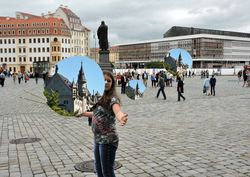 |
「ズームツール」 「手のひらツール」 画像の様々な部分を倍率を変えて表示できます。ズーム率は、ドキュメントウィンドウのタイトルバーに表示されます。 画像の別の部分を表示する場合は、ウィンドウのスクロールバーを使用するか、「手のひらツール」を選択して画像を目的の方向にドラッグします。ナビゲーターパネルを使用することもできます。 |
|||||
| B 選択グループのツール | ||||||
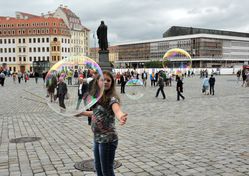 |
移動ツール&コピー 選択した部分を移動する(複数個所選択しても同時に移動できる)、左クリックでドラックした時、選択した箇所は切り抜かれて移動される。Altを押しながらドラックすると移動先にコピーされる。Altを押しながらドラックを繰り返すと何度でもコピー出来る |
|||||
 |
移動ツール・楕円形選択ツールコピー&ペースト 選択範囲をコピーしたりペーストしたりするには、編集メニューの「コピー」、「ペースト」または「選択範囲内へペースト」コマンドを使用します。 |
|||||
|
長方形・楕円形選択ツール 楕円形選択ツールで「shift」キーを押しながらドラッグすると楕円形が正円形になります。長方形選択ツールで「shift」キーを押しながらドラッグすると長方形が四角形になります 長方形・楕円形選択ツールでオルト(Alt)キーを押すと 最初に置いたとこから対象に四角、円ができます |
|||||
 |
「なげなわツール」「クイック選択ブラシツール」「多角形選択ツール」「選択ブラシツール」「マグネット選択ツール」「自動選択ツール」 選択ツールは写真のレタッチには欠かせない重要な機 能ですから繰り返し勉強してマスターしてください。 |
|||||
| C 画質調整ツール | ||||||
 |
「赤目修正(アイ)ツール」 赤目は、被写体の網膜がカメラのフラッシュで照らされると起こる問題です 「スポット修復ブラシツール」 画像上の小さなシミやゴミ除去をすることが出来る 「修復ブラッシ」 大きなシミや不要な部分をドラックすると補復除去できる |
|||||
 |
「スマートブラシツール」 カラーとテクスチャに基づいた範囲に調整が適用されます。同時に、選択された領域に調整が適用されます。 「コピースタンプツール」 画像のサンプルを使って複製したり、画像のしみを除去したり、ペイントすることができます。画像の一部を別の画像にコピーすることもできます |
|||||
 |
「ぼかしツール」 画像のぼかしたところをただブラシでなぞるだけで簡単に画像をぼかすことができます。 メニューバーより・[フィルター]・「ぼかしツール」 ぼかし・(ガウス)・(レンズ)・(移動)・(強)・(詳細)・(表面)・(放射状)・指先ツールについて解説します |
|||||
|
「シャープツール」 ・メニューバーより・画質調整(N)・自動シャープ・シャープを調整・アンシャープマスク シャープツールでは、写真のソフトな輪郭を明確にして、鮮明度や焦点を向上させます。シャープを適用しすぎると、粒子が粗く見えるようになります。 |
|||||
 |
「スポンジツール」「覆い焼きツール」「焼き込みツール」 撮影した写真を見て、影になって暗く写ってしまった箇所だけ明るくしたい!そんなとき、スポンジツール、覆い焼きツール、焼き込みツールを使うと、部分的に明るくしたり暗くしたり、彩度を調整することができます。 |
|||||
| D 描画ツール | ||||||
 |
「ブラシツール」「消しゴムツール」「鉛筆ツール」「塗りつぶしツール」「横書き文字ツール」「グラデーションツール」 描画グループでは各種のツールが用意されています。必要に応じて使い分けてください |
|||||
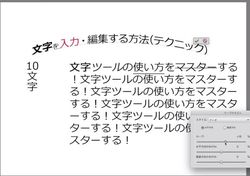 |
「文字ツール」 横書き文字、縦書き文字、横書き文字マスク、縦書き文字マスク、選択範囲に沿ったテキストの追加、 シェイプに沿ったテキストの追加 カスタムパスに沿ったテキストの追加 マスター・描画文字ツールの使い方 |
|||||
| E 変更ツール | ||||||
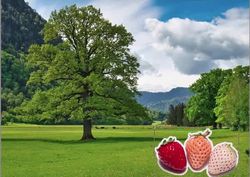  |
「切り抜きツール」 切り抜きとは、構図の焦点や強調部分を作成するために、写真の一部を取り除く処理です 「消しゴムツール」 マジック消しゴムツールを写真内でドラッグすると、すべての近似ピクセルが変更されます。 「コンテンツに応じた移動ツール」 この機能を使えば、被写体を移動しても元の場所は背景に応じて自動的に塗りつぶされるので、自然に移動することができます。 「角度補正ツール」 角度補正ツールでは、地平線、建物の壁面および その他の主要な要素が含まれる画像をすばやく整列 する角度補正オプションを使用できます。 |
|||||
 |
・再構成ツール 再構成ツールは、人間、建物、動物などの主要なビジュアルコンテンツを変更することなく、写真のサイズ変更を行います。再構成で画像を拡大または縮小すると、画像の構図を改善したり、画像の大きさをレイアウトに合わせて調整したり、向きを変更したりできるようになります。 |
|||||
|
||||||
|
||||||