       |
|||||
| 作品事例 | |||||
| ・トーンカーブ調整・ハイキーロキー調整・パルミラ・長野県御岳湖・光善寺三重塔 | |||||
| ・長野県自然湖・十日町棚田 | |||||
| ・トーンカーブ調整 | |||||
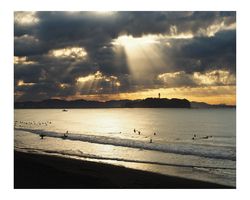 |
フォトショップエレメンツには明暗を調整する機能は 「ライティング」から「レベル調整」、「明るさ・コントラスト」 「シャドウ・ハイライト」など様々な機能が有りますが、 今回は「トーンカーブ」について勉強します *[投げ縄ツール]➨海上から上の部分選択 *[画質調整]➨「カラー」➨「カラーカーブ」を選択 *ハイライト補正のスライダーをやや右に *シャドー補正のスライダーをやや左に |
||||
| ・ハイキ―ローキ―調整 | |||||
 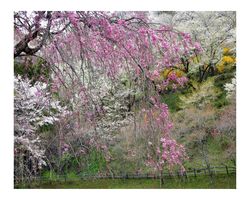 |
●ハイキーの作品を作る *[レイヤー]➨「レイヤーを複製」➨ 「レイヤーの描画モード」「通常」➨「スクリーン」を選択して変更する *「レイヤー上の不透明度」のスライダーを調整 して濃度の調整をする *部分的に濃度を戻したいときは「レイヤイーマスク」を作り「ブラシツール」で調整する。 *更にハイキーにしたい場合は「レイヤー」➨「画像を統合して、1~3回繰り返す ●ローキーの作品を作る *[レイヤー]➨「レイヤーを複製」➨「レイヤーの描画 モード」➨「通常」➨「乗算」を選択して変更する *レイヤー上の不透明度のスライダーを調整して濃度の 調整をする *サンプル写真「枝垂れ桜乗算」は不透明度40パーセント |
||||
| ・パルミラ | |||||
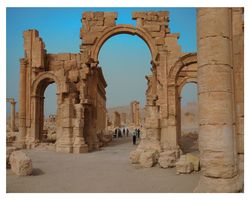 |
*[切り抜きツール] にて「トリミング」(構図)「4つ切サイズ」 *[画質調整]➨「ライティング」➨「レベル補正」 (空以外の露出が整う) *クイック選択ツール(サイズ20位)で空の部分の範囲を指定 *[画質調整]➨「ライティング」➨「レベル補正」 (空の色は、自分の好みにスライダーを調整して下さい) *[画質調整]➨「ライティング」➨「明るさ・コントラスト」 (最終調整) |
||||
| ・長野県御岳湖 | |||||
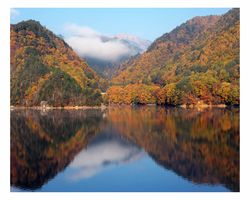 |
●空と湖面の映り込みの色調整 *[投げ縄ツール]で、空と湖面の映り込みを選択 (シフト(shift)キーを押しながら湖面を選択) *[レイヤー]➨「新規調整レイヤー」➨「レベル補正」 *(チャンネル・「レッド」 左側スライダー 40位、 中間スライダー 1.10位、 右側スライダー 245位) *(チャンネル・「グリーン」 左側スライダー 5位、 中間スライダー 0.85位、 右側スライダー 242位) ●ブラシツールで境界線を馴染ませる |
||||
| ・光善寺三重塔 | |||||
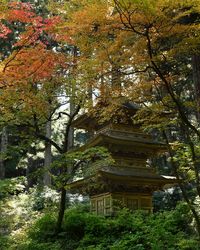 |
●三重の塔を投げ縄ツールで選択 *[投げ縄ツール] で塔の屋根より上の部分を選択 *[レイヤー]➨「新規調整レイヤー」➨「レベル補正」 ●三重の塔(画面上部、紅葉)を投げ縄ツールで選択 *[投げ縄ツール]で選択 *[画質調整]➨「ライティング」➨「カラー」➨「色相・彩度」 ●下部、緑の小木の葉を明るく爽やかに、 *[投げ縄ツール]で選択 *[画質調整]➨「ライティング」➨「レベル補正」 |
||||
| ・長野県自然湖 | |||||
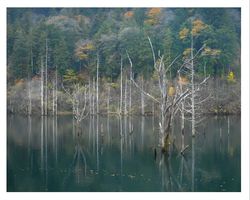 |
*水平にする(角度補正)➨[角度補正ツール] * [切り抜きツール] にて 「トリミング」(構図)➨ 「A4サイズ選択」、「三分割法」➨「解像度 300pixel」 *[画質調整]➨「ライティング」➨「レベル補正」 (「チャンネル RGB」 左側スラダー 50位、 中間スライダー 0.7位 右側スライダー 220位) ●紅葉を鮮やかに *スポンジツール(15~20%)紅葉部分をドラッグ華やかに |
||||
| ・十日町棚田 | |||||
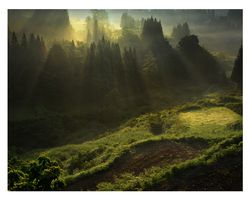 |
●[画質調整]で全体をレベル調整で整える *[画質調整]➨「ライティング」➨「レベル補正」 *[レイヤー]➨「新規調整レイヤー」➨「レベル補正」 ●全体を暗くする(上部の明暗を鮮明に)、ブラシツール で畑部分を明るくする *[ブラシツール]➨畑部分をドラッグ明るくする *[投げ縄ツール]で畑以外を選択 *[レイヤー]➨「新規調整レイヤー」➨「明るさ・コントラスト」 *[ブラシツール]➨畑と森の境界、明るくし過ぎた個所を調整 |
||||
|
|||||
|
|||||