       | ||||||
| エレメンツ基礎・学ぶ | ||||||
| <YouTube>「Photoshop Elements講座 ふわっとスタイル」へリンク | ||||||
| 学ぶ・マウスの使い方 | ||||||
 |
[左ボタン]の機能は「選択」「実行」「移動」です 「選択」➨画面上にあるファイルやソフトの選択や、移 動させたい選択した箇所にカーソルを置きドラックして 移動させることが出来る。 「実行」➨実行させたいソフトをダブルクリックして起 動させる。 「移動」➨移動させたいファイルの上にカーソルを置 き、左ボタンを押しながら移動させ、移動させたいと ころで指を放す「ドラック&ドロップ」 [右ボタン] その時点で操作可能のメニューを表示するので上の メニューを開いて機能を選択する手間が省くことが出来る。 |
|||||
| 学ぶ・開く・保存・枠作成・プリント | ||||||
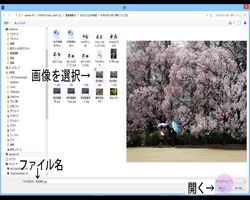 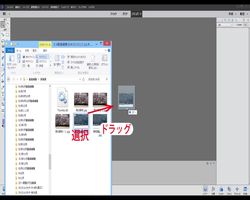 |
「エレメンツ・開く」から画像を開く ●保存フォルダーからドラッグして開く *「エクスプローラー」➨「保存フォルダー」➨ 「画像選択」➨ドラッグ 「保存フォルダー」(パソコン内(ドキュメント、 ピクチャー)(D)ドライブ、ハードデスク(HDD)等 ●余白の作成 *[フィルター]➨「レンズ」補正」➨「端のピクセル を拡張」➨「拡大・縮小」 90%位 ●選択範囲に境界線を描く *「編集」➨「選択範囲に境界線を描く」 「境界線」 ・幅(W)20px ・カラー(黒) ・外側 ・通常 ・不透明度100% ●プリント |
|||||
| 学ぶ・色の三原色の基本 | ||||||
  |
「色」についての基本的な考え方です。 皆さん、普段生活をしている時、たとえば家の中にいたり、仕事場にいたり、街中を歩いたりと様々な行動をされていると思いますが、その中には本当にたくさんの“色”があると思います。信号なんかも色を判断して行動を決めますよね。そのすべての“色”というのは光から刺激を受け、カラー認識をしています。これが「光の三原色」と呼ばれる色彩、つまり「RGB」といわれるWeb上やテレビのディスプレイなどで表現される基本の色なのです。 ■ RGBとは Red=赤、Green=緑、Blue=青の三つの原色を混ぜて幅広い色を再現する加法混合の一種。これらの色を混ぜ合わせれば混ぜ合わせるほど明るい色へと変化していくため、『加法混合・加法混色』と呼ばれます。 ■CMYKとは Cyan=シアン、Magenta=マゼンタ、Yellow=イエローの三色、そしてKey plate=キープレート(≒黒、墨)から頭文字1文字ずつ取ったもの。これらは、混ぜれば混ぜるほど理論上暗い色へと変化していくため、『減法混合・減法混色』と呼ばれます。 |
|||||
| 学ぶ・【基本#1】ダイレクト起動の方法 | ||||||
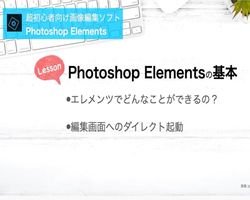 |
写真の編集にダイレクト起動の方法 Photoshop Elementsを仕事ではなく趣味で写真の編集や加工をやってみたい方にピッタリの初心者向けの画像編集講座です。プロのデザイナーが基本から実践までやさしく解説するWeb講座。これから写真の編集を考えている画像ソフト超初心者さんのお役に立てれば嬉しいです。 |
|||||
| 学ぶ・【基本#2】クイックモード・エキスパート操作 | ||||||
 |
クイックモード・ガイドモード・エキスパートモードのワークスペースの基本操作方法 エレメンツ独自のツール、ツールオプション、パネル、タスクバーの機能と基本操作の説明です。 |
|||||
| 学ぶ・【基本#3】解像度とサイズの設定と変更 | ||||||
 |
写真の編集の基本!画像解像度と画像サイズの設定と変更。画像の単位dpi(ドット)とppi(ピクセル)の違いを正しく理解しましょう 携帯電話やデジカメで撮った写真の画像解像度と画像サイズの確認と変更、dpiとppiの違いを正しく理解しましょう。 |
|||||
| 学ぶ・【基本#4】カラー・スウォッチとカラーピッカー | ||||||
 |
Photoshop Elementsのスウォッチパネルとカラーピッカーで自由に色を設定する方法。自分では色を決めるのは難しいと言う方に、インターネットの色見本から好きな色を選んでカラー設定できます。 |
|||||
| 学ぶ・【基本#5】普通レイヤー・レイヤーパネル基本 | ||||||
 |
普通のレイヤーの基本操作を完全攻略。新規レイヤー作成、リンク、グループから不透明度や描画モードを使ってアート作品が作れます。エレメンツでもここまでできる! |
|||||
| 学ぶ・【基本#6】レイヤーマスク完全攻略 | ||||||
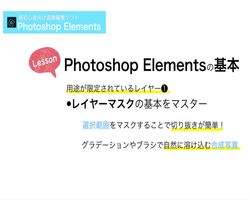 |
用途が限定されているレイヤー(その1)レイヤーマスクを完全攻略。しっかり切り抜きと自然に溶け込むような合成写真の作り方。エレメンツでもここまでできる! |
|||||
| 学ぶ・【基本#7】調整レイヤー完全攻略、エレメンツだって写真をキレイに色補正 | ||||||
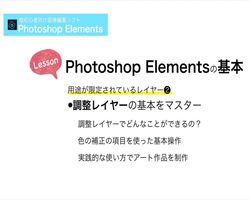 |
用途が限定されているレイヤー(その2)調整レイヤーを完全攻略。写真をキレイに色補正するためのレイヤー。エレメンツでもここまでできる! |
|||||
| 学ぶ・【基本#9】図形で切り抜く選択ツールの基本操作。長方と楕円形選択ツール、 | ||||||
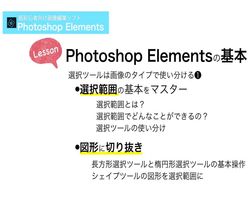 |
選択ツールの使い方(その1)長方形選択ツールと楕円形選択ツールを使って図形で切り抜いて画像に合成。そしてシェイプの図形を選択範囲に変換します。 |
|||||
| 学ぶ・【基本#11】クイック・自動・オートセッレクション | ||||||
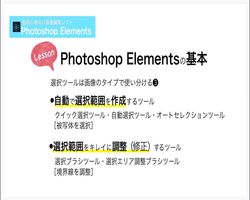 |
選択ツールの使い方(その3)クイック選択ツール・自動選択ツール・オートセレクションツールの使い方&選択ブラシツール・選択エリア調整ブラシツールでキレイに調整する方法。エレメンツでもここまでできる! |
|||||
| 学ぶ・【基本#12】髪の毛やペットの毛の切り抜き | ||||||
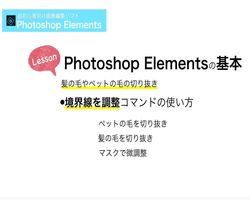 |
髪の毛の切り抜きとペットの毛の切り抜きするための「被写体を選択」と「境界線を調整」の使い方。エレメンツでもここまでできる! |
|||||
| 学ぶ・【基本#23】ぼかしツールと境界線をぼかす | ||||||
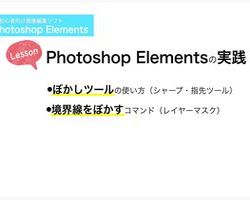 |
ぼかしツールと境界をぼかすコマンドの使い方。ちょっとしたぼかしはツールで、画像のエッジをぼかして滑らかな合成。ぼかしの超基本を解説しています。エレメンツでもここまでできる! |
|||||
| 学ぶ・【基本#24】ぼかしフィルターの全て!自然なぼかしとアートなぼかし&ガイドモードの「被写界深度」の使い方 | ||||||
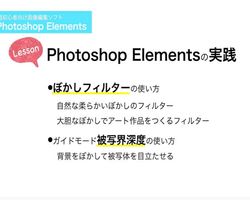 |
ぼかしフィルターで自然なやさしいぼかしとアート作品を作成する大胆なぼかしの使い方。エキスパートモードを使ってガイドモードの被写界深度を作る方法。ぼかしフィルターの全ての超基本を解説しています。エレメンツでもここまでできる! |
|||||
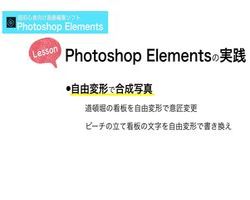 |
自由変形で看板の意匠を変更!道頓堀のグリコの看板に画像合成とビーチの立て看板の文字を書き換えます。エレメンツでもここまでできる! | |||||
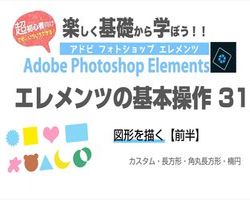 |
「シェイプ」ツールでカスタム・長方形・角丸長方形・円の図形を描く方法【前半】。選択範囲で図形を描く方法もあります♪エレメンツでもここまでできる! |
|||||
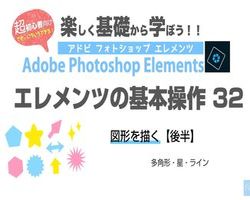 |
「シェイプ」ツールで三角形や星、キラキラやギザギザ、矢印の図形を描く方法【後半】♪エレメンツでもここまでできる! |
|||||
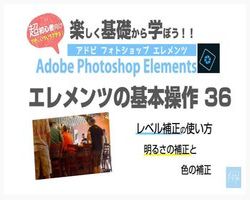 |
レベル補正の使い方を説明。明るくしたり、ぼやけた写真にコントラストをつけたりカラーバランスを調整する方法。エレメンツでもここまでできる! |
|||||
| |
||||||
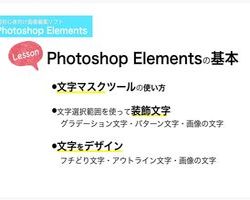 |
文字マスクツールを使ってグラデーション文字、パターン文字、フチどり文字、アウトライン文字、画像の切り抜き文字を作ろう!エレメンツでもここまでできる! |
|||||
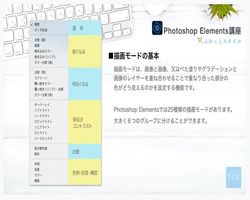 |
描画モードを詳しく説明。レイヤーの重ね合わせに描画モードを使うことで無限の表現ができます。基本的な写真合成から幻想的な合成写真まで幅広く使える機能です。エレメンツでもここまでできる! |
|||||
| 学ぶ・【基本#52】消しゴムツール、背景消しゴムツール、マジック消しゴムツールの使い方と簡単な切り抜き | ||||||
 |
消しゴムツールの基本的な使い方と背景消しゴムツールを使って画像を切り抜く方法のご紹介です。エレメンツでもここまでできる! | |||||
| 学ぶ・【基本#68】写真の明るさを調整する基本操作! | ||||||
 |
|
|||||
| ||||||
|
||||||