       | ||||||
| かんたん・レタッチ | ||||||
| [部分選択で補正]・[背景暗く親子と傘色付]・[かっぽれ・湯立獅子舞]・[傘色調補正] | ||||||
| [明暗・桜&韮]・[モノクロ・ハスの花]・[作品に動きを]・[桜-韮]・[多重合成] | ||||||
| かんたん・レタッチ・部分選択で補正 | ||||||
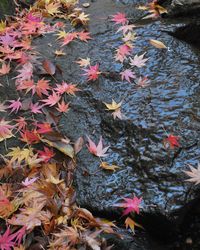  |
★落ち葉の一部を鮮やかに(例題落ち葉) *[自動選択ツール]で色を変えたい部分を選択 *[画質調整]➨「カラー」➨「色相・彩度」➨色相(左 35位)彩度(右10位)(「色相/彩度」で色相の色を濃く) *[画質調整]➨「ライティング」➨「明るさ・コントラ スト」➨明るさ(右10位) ★白く目立つ個所を暗くする(例題 ダンス) *白い個所(建物の窓枠)を[クイック選択ツール]で 選択、「新規調整レイヤー」で補正 *白い個所を[クイック選択ツール]で選択(建物の窓枠) *[レイヤー]➨「新規調整レイヤー」➨「色相・彩度」 ➨「レベル調整」(中間スライダーを右に0.5位) *[ブラシツール]にて余分に暗くした部分を元に戻す |
|||||
| かんたん・レタッチ・背景暗く親子と傘色付 | ||||||
  |
レイヤーマスクを用いて主役と背景に 明暗差を付ける ★ママとおでかけ親子 *[レイヤー]➨「新規調整レイヤー」➨「色相・彩度」 (チャンネル・マスター 明度 +55位) *[ブラシツール]➨「カラー・黒・白」➨人物をドラッ グして透す *「カラー・白・黒」➨細かいはみ出し部分をドラッグ し修正する ★傘作りの女性の背景 *[レイヤー]➨「新規調整レイヤー」➨「色相・彩度」 *「レイヤーマスク」色相・彩度(不透明度で人物・傘 を浮かび上がせる)[ブラシツール]➨「カラー・黒・ 白」(人物をドラッグして透かす) *[ブラシツール]➨「カラー・黒・白」(人物をドラッ グして透かす)(サイズ70px位 不透明度 100%) |
|||||
| かんたん・レタッチ・かっぽれ・湯立獅子舞 | ||||||
  |
★ よさこい・かっぽれ *人物を[選択ブラシツール]から「クイック選択ツ ール」又は「選択ブラシ」で選択する(境界線ボカシ は0、頭部、髪の毛の部分は少々内側にする) *[選択範囲]➨「選択範囲を反転」する *白い部分を(左脇、左手先の人物、上部右の 柱等)[ブラシツール]で大まかに塗りつぶす *[フイルター]➨「ぼかし」➨「ぼかし(ガウス)」 ぼかす(40~50ピクセル位) *[画質調整]➨「カラー」➨「色相・彩度」➨明度で 背景を暗くする ★湯立て獅子舞(新規調整レイヤー) *[レイヤー]➨「新規調整レイヤー」➨「色相・彩度」 ➨明度(スライダーを左に)全体を暗くする *[ブラシツール]➨「カラー・黒・白」 人物をブラシツールでなぞり、元の明るさにする *はみ出し部分の修正 (はみ出した時は「カラー・白・黒」にしてなぞる と元に戻る) |
|||||
| かんたん・レタッチ・傘色調補正 | ||||||
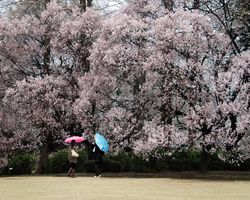 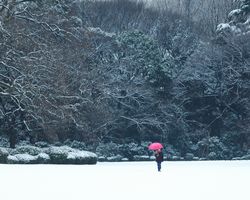 |
★雨の御苑(傘の色を変える)
[クイック選択ツール]➨で紫色の傘を選択 *[選択範囲]➨「境界をぼかす」 [カラーピッカーツ ー]➨傘の紫色の濃い色を拾う *[ブラシツール]➨で薄い部分を色付ける *[画質調整]➨「ライテング」➨「レベル補正」左スラ イダー右 *[画質調整]➨「カラー」➨「色相・彩度」➨[色相/彩 度]「マスター」で色を変化➨彩度で濃くする ★御苑雪景色(傘の色を変える) *[クイック選択ツール]で紫色の傘を選択 *[画質調整]➨「ライテング」➨「レベル補正」➨レベ ル調整(右)と(左)に移動して、傘の色をブルーに 変色する➨「色相」で赤色に変化させ、彩度で濃くする *[画質調整]➨「カラー」➨「色相・彩度」➨「色相/ 彩度」マスターで(色相 +100位 彩度 +40位)色を変 化させる |
|||||
| かんたんレタッチ・明暗・桜&韮 |
||||||
 .jpg) |
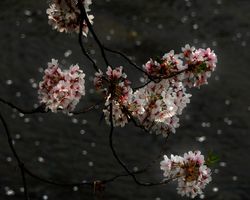
★明暗をコントロールする 主役を引き立たせるために、照明を当てたり背景や 周辺を暗く落とすことにより、より印象的な作品に仕 上げることができます。 ★桜(乗算) *[選択ブラシツール]にて桜の花びら4ヵ所を選択 *[編集]➨「カット」➨レイヤー描画モード➨「通常」 ➨「乗算」(不透明度 100%) (レイヤーの選択部分 をカツト(切り抜く)) ★韮(明暗の各ツール) *「明るさ・コントラスト」・「レベル調整」・「色相 ・彩度」→「明度」 *レイヤー描画モード➨「乗算」 *「覆い焼きツール」・「焼き込みツール」・「ビネッ ト」・「線形グラデーション」 など |
|||||
| かんたん・レタッチ・モノクロ・ハスの花 | ||||||
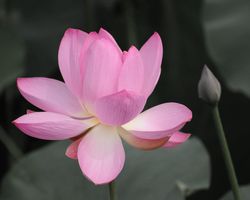  |
★作品の一部をモノクロ化する(例題ハス) 新規調整レイヤー色相・彩度彩度で作品の一部をモノ クロ化する。 *ハスの花を[クイック選択ツール]で選択 *[選択範囲]➨「選択範囲を反転」する *[レイヤー]➨「新規調整レイヤー」➨「色相・彩度」 ➨(彩度のスライダーを左へ -70位) ★画質調整モノクロバリエーションでモ ノクロ化 *ハスの花を[クイック選択ツール]で選択 *選択範囲➨「選択範囲を反転」 *[画質調整]➨「モノクロバリエーション」 (適用量の調整でモノクロ化した色ごとの明度の 調整が可) |
|||||
| かんたん・レタッチ・作品に動きを(作品の一部をぶらす) | ||||||
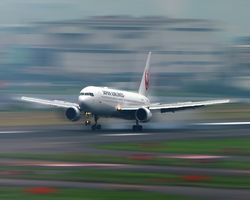  |
★流し撮り(例題 飛行機) *機体を[クイ・ック選択ツール]で選択 *[フイルター]➨「ぼかし」➨「ぼかし(移動)」 *レイヤーマスクを追加 *[ブラシツール]➨「カラー黒・白」で境界線を馴染ま せる(サイズ 30px位 不透明度 50%位) *[コピースタンプツール]➨で必要な部分を修正 ★人物に動きをつける(例題よさこい) *動かしたい部分を踊り子のスカートの部分 [なげなわツール]で選択 *[フイルター]➨「ぼかし」➨「ぼかし放射状」 *レイヤーマスクを追加 *[ブラシツール]➨「カラー黒・白」で踊り子の 境界線を馴染ませる (サイズ 40px位 不透明度 50%位) |
|||||
| かんたん・レタッチ・桜-韮 | ||||||
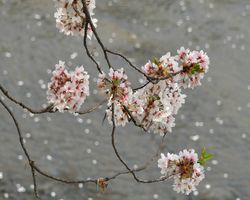 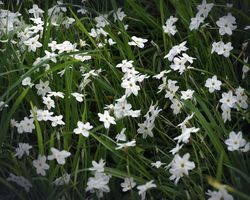 |
★桜(乗算) *[選択ブラシツール]にて桜の花びら4ヵ所を選択 *[編集]➨「カット」➨レイヤー描画モード➨「通常」 ➨「乗算」 (不透明度100%) (レイヤーの選択部分をカツト(切り抜く)) (不透明度 100%) ★韮(グラデーションツール) *「グラデーションツール」➨線形グラデーション ● 「グラデーション」➨「描画色から透明に」 ●「透明部分」にチェックを入れる ●「不透明度」は適当に ●「カラー」は「黒・白」) *作品の端からドラックする |
|||||
| かんたん・レタッチ・多重合成 | ||||||
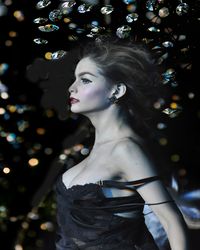 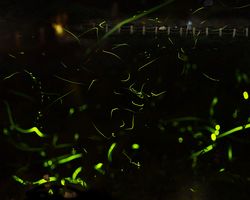 |
★ダンサーと背景の多重合成 *背景画像を表示して、ダンサーを(フォトエリヤ) からドラッグする(背景画像にダンサーを重ねる) *レイヤー描画モード➨「通常」➨「比較(明)」選択 *レイヤーの背景画像をクリックして選択してから *「レイヤーマスクの追加」をクリックしてマスク作る。 *「不透明度」のスライダーで明度を調整する(80%) *[ブラシツール]を選択し「カラー黒・白」、ドラッグ してダンサーの上半身(背景模様)の不要な部分を 消す(サイズ 50px 不透明度 100%) ★蛍乱舞 *蛍1に、[移動ツール]を用いて蛍2をドラックして重 ねる(「マウス」を放す前に「シフトキー」を押しなが ら放す)蛍3から5迄同様に繰り返す *蛍2~5迄が重なったことをレイヤーエリアで確認。 *レイヤー表示の上にある「通常」から「比較明」を クリックして合成する。合成した写真を[画質調整]で 整える *[画質調整]➨「ライテング」➨「明るさ・コントラス ト」(明るく +40位で調整) |
|||||
| ||||||
|
||||||